궁금한 것을 찾아 눌러보세요. 처음 쓰시는 분은 위에서부터 차례로 읽으시면 됩니다.
샵파인더는 전국 지자체에 신고된 음식점 인허가 정보에서 방금 문을 연 매장만 골라 보여드리는 음식점 영업 도구입니다.
새로 문을 연 매장은 식자재·포스·간판·정수기·화재보험·CCTV 등 거래처를 짧은 기간에 한꺼번에 정합니다. 그 타이밍에 먼저 방문하는 쪽이 계약될 확률이 높습니다. 샵파인더는 그 명단을 매일 아침 만들어 드립니다.
찾은 매장은 그룹으로 묶어 지도에 띄우고, 방문 순서를 짜고, 우편 DM 라벨까지 한 흐름으로 이어집니다.
휴대폰 인증만 하시면 7일 무료체험이 바로 시작됩니다.
체험 기간이 지나면 유료구독 후 이용 가능합니다. 체험 중에 만드신 그룹과 방문기록은 그대로 사용하실 수 있습니다.
가능합니다. 오히려 현장에서는 휴대폰이 더 편합니다. 따로 앱을 다운 받으실 필요 없이 인터넷 창에서 shopfinder.kr 로 접속하시면 됩니다.
사무실 PC에서 명단을 만들어 그룹에 담아두고, 현장에서는 휴대폰으로 그 그룹을 열어 방문하시는 방식이 가장 편리합니다. 그룹은 계정에 저장되므로 PC에서 담은 것이 휴대폰에서 그대로 보입니다.
검색 화면에서 세 가지만 정하시면 됩니다.
검색을 누르시면 허가일이 최신인 순서로 나옵니다. 즉 맨 위가 가장 최근에 문을 연 매장입니다.

상호명 검색에 칼국수라고 넣으시면 상호에 그 말이 들어간 매장만 나옵니다.
우리 상품과 어울리는 매장을 거꾸로 찾을 때 쓰는 방법입니다. 만두를 납품하신다면 '칼국수', 소스를 다루신다면 '족발'·'닭발' 처럼 상품이 들어가는 메뉴 이름으로 찾아보세요.
따로 하실 일이 없습니다. 폐업한 매장은 기본으로 빠집니다.
결과 위에 "폐업 N곳 제외"라고 몇 곳이 걸러졌는지 보여드립니다. 폐업한 곳까지 보시려면 폐업매장 제외 체크를 푸시면 되고, 그때는 회색 취소선과 폐업일이 함께 표시됩니다.
검색 결과를 그대로 엑셀로 받는 기능은 프리미엄 요금제에서 제공됩니다. 결과 위쪽 엑셀 버튼을 누르시면 한 번에 20,000건까지, 횟수 제한 없이 받으실 수 있습니다.
베이직에서는 검색 결과를 바로 받으실 수는 없지만, 돌아볼 업체를 그룹에 담으신 뒤 그룹 화면에서 엑셀 백업을 받으실 수 있습니다. 이때는 건수도 횟수도 제한이 없고, 등급·방문여부·메모까지 함께 저장됩니다.
그룹은 돌아볼 매장을 담아두는 장바구니입니다.
꼭 만드셔야 하는 건 아닙니다. 검색만 하고 바로 지도보기나 카카오내비·티맵으로 찾아가셔도 됩니다.
다만 여러 곳을 돌아야 한다면 그룹으로 묶어두는 편이 낫습니다. 그룹으로 묶어야 방문 순서 짜기, 방문 체크, 메모가 됩니다.
이미 담은 매장은 알아서 걸러집니다. 페이지를 넘겨가며 여러 번 담으셔도 같은 매장이 두 번 들어가지 않습니다.
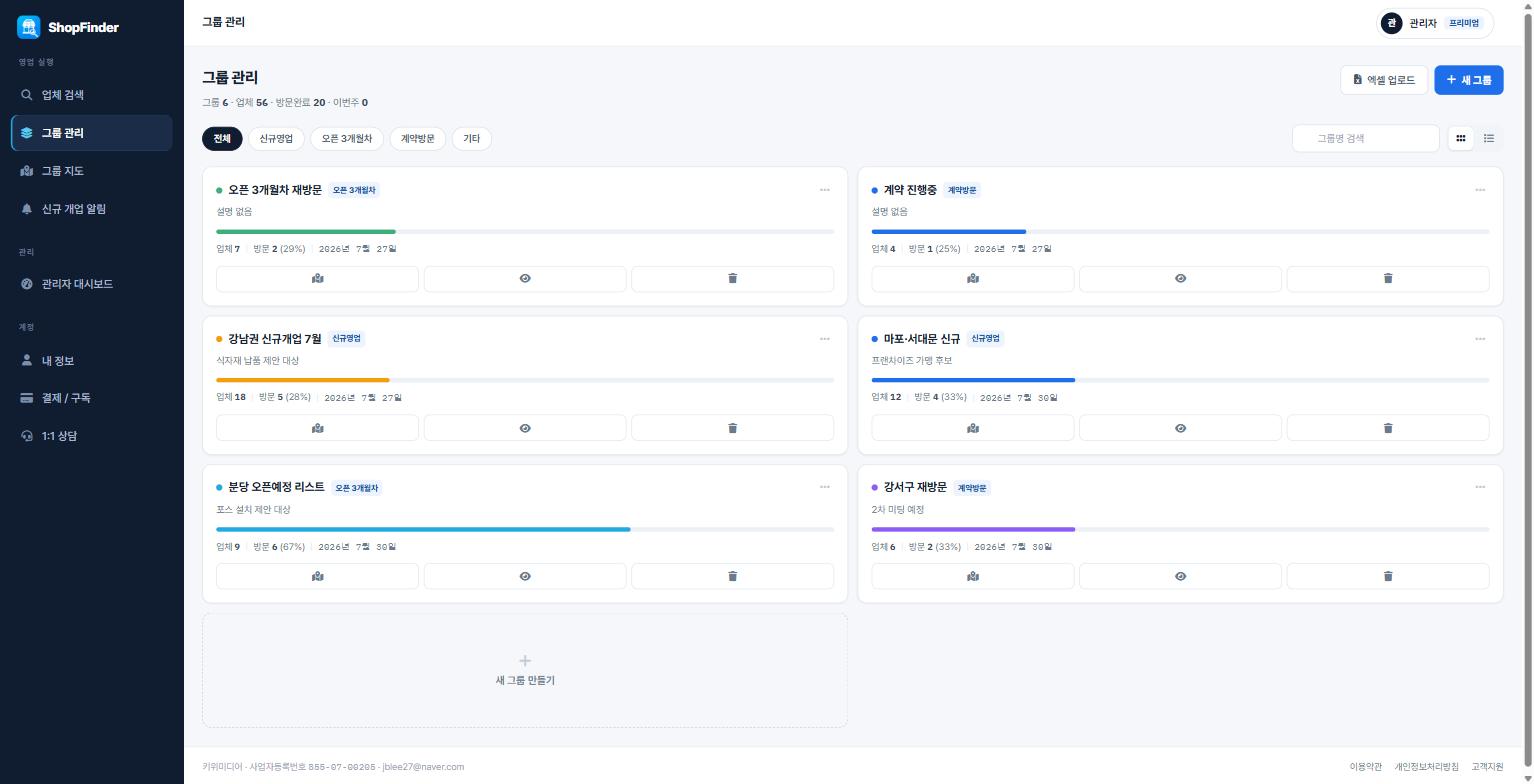
됩니다. 그룹 화면 → 엑셀 업로드에 파일을 올리시면 그대로 그룹이 됩니다.
필요한 항목은 업체명 · 업종 · 주소 세 가지이고, 컬럼 순서는 상관없습니다. 제목 줄만 있으면 알아서 찾아갑니다. 화면에서 샘플 양식도 받으실 수 있습니다.
주소만 있으면 지도에 위치를 찍어드리므로, 기존 거래처 방문 동선을 짜실 때도 쓰실 수 있습니다.
보입니다. 그룹은 기기가 아니라 계정에 저장됩니다.
현장에서 휴대폰으로 방문완료를 누르시면 사무실 PC에서도 그대로 방문완료로 보입니다.
베이직은 그룹 20개, 담을 수 있는 업체는 10,000개까지입니다. 프리미엄은 제한이 없습니다.
무료체험 중에도 베이직과 똑같이 담으실 수 있습니다.
업체 수는 그룹을 나눠도 합쳐서 셉니다. 다만 같은 업체를 두 그룹에 담으셔도 한 곳으로만 세니, 나누어 관리하신다고 손해 보실 일은 없습니다.
지역별 또는 월별 등으로 그룹명을 잡으면 관리가 편리합니다.
지도에서 그룹을 고르고 동선 최적화를 누르시면 됩니다.
지금 계신 위치에서 가까운 순서로 돌 길을 짜서, 지도 위에 번호와 화살표로 그려드립니다. 아래쪽 추천 방문 순서 목록에서 순서대로 확인하실 수 있습니다.
목록 맨 위의 짧은 가로 막대를 위아래로 끌면 목록을 크게 보거나 접을 수 있습니다.
지도에서 매장 핀을 누르면 아래에 정보 창이 올라옵니다. 거기서 방문완료를 누르시면 됩니다.
누르시면 방문 순서 목록에서 그 번호가 회색으로 바뀌고, 다음에 갈 곳이 목록 맨 위로 올라옵니다.
같은 창에서 등급(A~D)과 메모도 남기실 수 있습니다. 메모는 적는 즉시 저장됩니다.
카카오내비와 티맵 두 가지를 쓰실 수 있습니다.
휴대폰에서는 앱이 바로 열리고, PC에서는 카카오맵 길찾기 화면이 열립니다. 티맵은 휴대폰 앱만 있습니다.
겹치지 않게 "같은 위치 N개 업체" 라는 목록으로 묶어서 보여드립니다. 목록에서 매장을 고르시면 그 매장 정보가 열립니다.
상가 건물처럼 한 주소에 여러 곳이 있는 경우 한 번에 다 훑으실 수 있습니다.
정해진 뜻은 없습니다. 직접 정하셔서 쓰시는 표시입니다.
보통 가능성이 높은 곳을 A, 반응이 없던 곳을 D로 두고 쓰십니다. 지도에서 등급별로 핀 색이 달라지고, 등급으로 걸러서 볼 수 있어 재방문 계획을 세우기 좋습니다.
DM 라벨 출력을 누르시면 라벨 화면으로 넘어갑니다. 검색 결과에서도, 그룹 상세에서도 됩니다.
주소 표기가 특이하면 간혹 못 찾는 경우가 있습니다. 그런 건은 미매칭 목록에 따로 모아 보여드립니다.
우편번호를 직접 넣어 적용하시거나, 그 건만 라벨에서 빼고 인쇄하실 수 있습니다.
검색·지도·동선·내비 같은 발로 뛰는 영업의 핵심 기능은 두 요금제가 같습니다. 다른 것은 아래 내용을 확인해보세요.
발로 뛰는 방문 영업이 중심이시라면 베이직으로 충분합니다. 우편 DM을 보내시거나 명단을 통째로 뽑아 쓰신다면 프리미엄을 권해드립니다.
남은 기간만큼만 차액을 받고 바로 올려드립니다. 한 달치를 다시 받지 않습니다.
두 요금제의 월 요금 차이는 20,000원 (프리미엄 49,000원 − 베이직 29,000원)입니다. 이 중 남은 일수만큼만 내시면 됩니다.
남은 일수 ÷ 30일 × 20,000원 — 그래서 언제 올리시느냐에 따라 금액이 달라집니다.
| 갱신일까지 남은 기간 | 지금 내실 차액 |
|---|---|
| 30일 | 20,000원 |
| 20일 | 13,330원 |
| 15일 | 10,000원 |
| 10일 | 6,660원 |
| 5일 | 3,330원 |
프리미엄 기능은 결제 즉시 열립니다.
바로 내려가지 않습니다. 이미 결제하신 기간이 끝나는 다음 갱신일부터 베이직이 적용됩니다.
그때까지는 프리미엄을 그대로 쓰십니다. 이미 내신 요금만큼은 끝까지 쓰시는 것이 맞기 때문입니다.
네. 체험 중에는 돈이 오가지 않으므로 곧바로 바뀝니다. 차액도 없습니다.
바꾸신 요금제로 체험 종료일에 첫 결제가 진행됩니다.
로그인 후 내 정보 → 결제 / 구독 관리에서 원하시는 요금제를 고르시면 됩니다.
이용 중(무료체험 또는 구독 중)일 때만 바꾸실 수 있습니다. 해지하셨거나 기간이 끝난 상태에서는 먼저 결제해 주세요.
카드 명세서에는 나이스_통신판매 - (주)유디아이디 으로 표시됩니다.
아닙니다. 이미 결제하신 기간까지는 그대로 쓰실 수 있습니다. 그 뒤로 자동결제만 멈춥니다.
예를 들어 8월 10일에 결제하시고 8월 20일에 해지하시면 9월 9일까지 쓰십니다.
해지해도 로그인은 계속 됩니다. 그동안 담아두신 그룹과 메모도 그대로 있습니다. 다시 결제하시면 이어서 쓰실 수 있습니다.
언제든 다시 결제하시면 됩니다. 계정을 새로 만드실 필요 없습니다.
남은 기간이 있는 상태에서 다시 결제하시면 남은 기간 뒤에 한 달이 더 붙습니다. 손해 보시는 일은 없습니다.
안 됩니다. 한 계정은 한 분이 기기 2대까지 쓰시는 것을 기준으로 합니다(예: 사무실 PC + 본인 휴대폰).
새로운 기기에서 로그인하시면 가입하신 이메일로 인증번호를 보내드립니다. 그 번호를 넣으셔야 로그인됩니다.
기기를 바꾸셨거나 인증번호를 못 받으셨다면 문의하기로 알려주세요.
로그인 화면의 비밀번호를 잊으셨나요?를 누르고 가입하신 이메일을 넣으시면 재설정 링크를 보내드립니다. 링크는 1시간 동안 쓰실 수 있습니다.
구글이나 카카오로 가입하셨다면 비밀번호가 따로 없습니다. 같은 버튼으로 로그인하시면 됩니다.
샵파인더는 카드 결제를 받습니다. 신용카드와 체크카드 모두 등록하실 수 있습니다. 카드로 결제하신 건은 카드 매출전표(신용·체크 모두)가 세금계산서를 대신하는 적격증빙이라, 세금계산서와 현금영수증은 따로 발급되지 않습니다.
경비 처리는 이렇게 하시면 됩니다.
 ShopFinder